회사에서 맥북 초기화를 4번 정도 했더니, 제가 초기화 담당이 되어 있어서 정리 해놓습니다.
(제가 한 방법보다 더 간편하고 쉬운 방법이 있을 수도 있어요.. 저는 새로 온 사람이 쓸 수 있는 상태로 초기화 하는 방법입니다.
또한 저처럼 공장초기화가 필요한 경우가 아닌 경우라면 그냥 맥북 내장 초기화 기능이 더 좋습니다.)
맥북 M1 포맷하기
1. 백업하기!
중요한 데이터는 백업을 먼저 하고 진행해주세요.
특히! 저처럼 회사 컴퓨터일 경우 무조건 전체적으로 백업을 합니다!
개인이라면 개인의 판단에 맡기겠습니다.
2. 아이클라우드 로그아웃 하기
아이클라우드를 로그아웃 안하면 해당 계정으로 락이 걸릴 수 있으니, 꼭 확인합니다.
(로그아웃 안하고 한 적은 없기에 락걸린적은 없지만.. 혹시 모르니 로그아웃합시다.)
3. 전원 종료하기
전원을 종료한 상태에서 시작을 합니다.
4. 종료된 상태에서 전원버튼 꾹 누르고 있기
까먹고 사진을 안찍었는데, 계속 누르고 있으라는 멘트가 화면에 나오며,
잠시 뒤 시동된다는 멘트도 나옵니다.
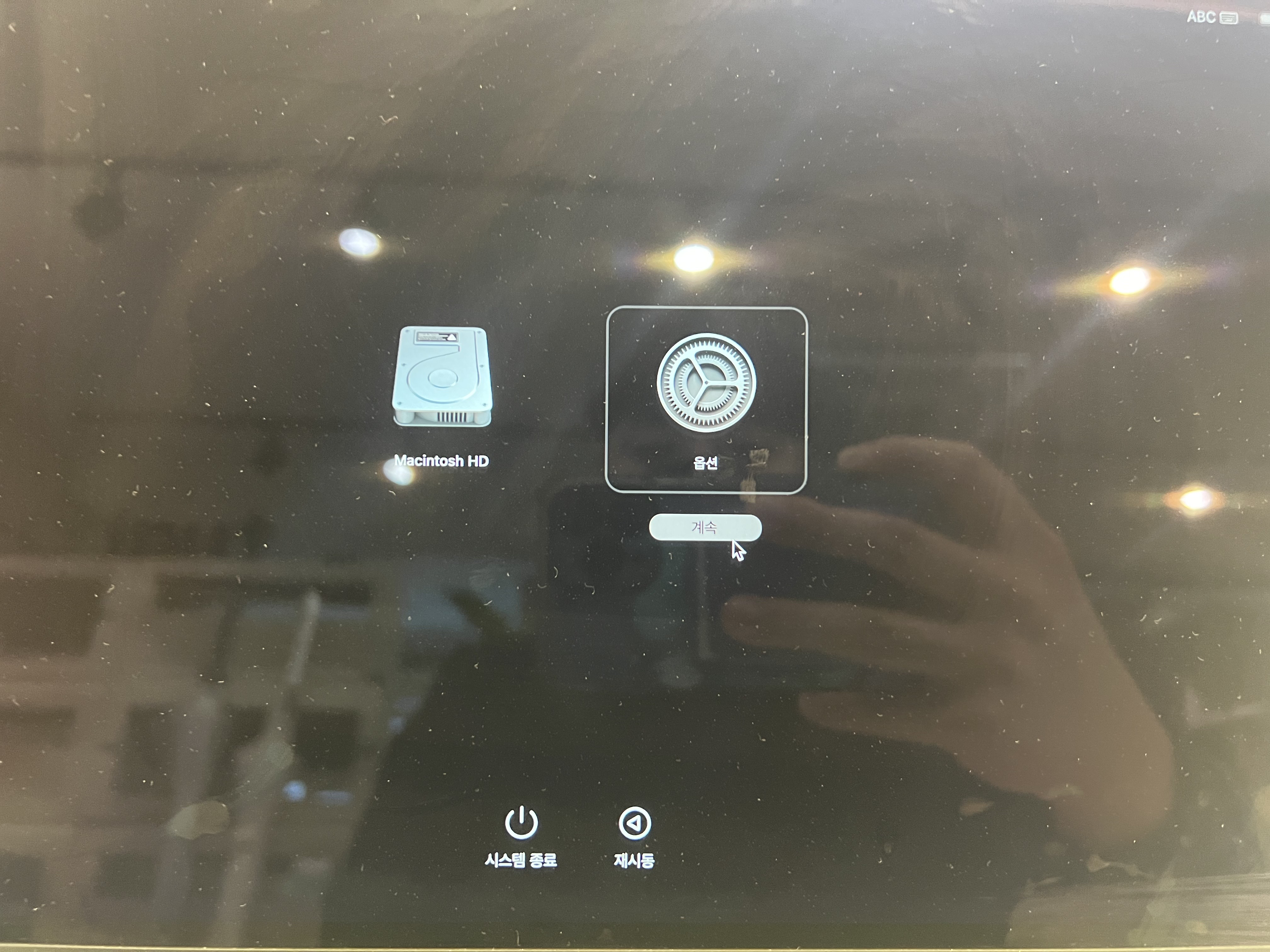
5. 다음과 같은 창이 뜨는데, 옵션 클릭 후 계속을 누릅니다.
6. 디스크 유틸리티 클릭 후 계속

7. 디스크를 선택 후 지우기 클릭
Data만 지우시는 분도 있고, 안달려있는걸 선택하고 지우시는 분이 있던데
저는 어차피 전체 초기화를 진행할 거기 때문에 최상위를 클릭 후 진행하였습니다.
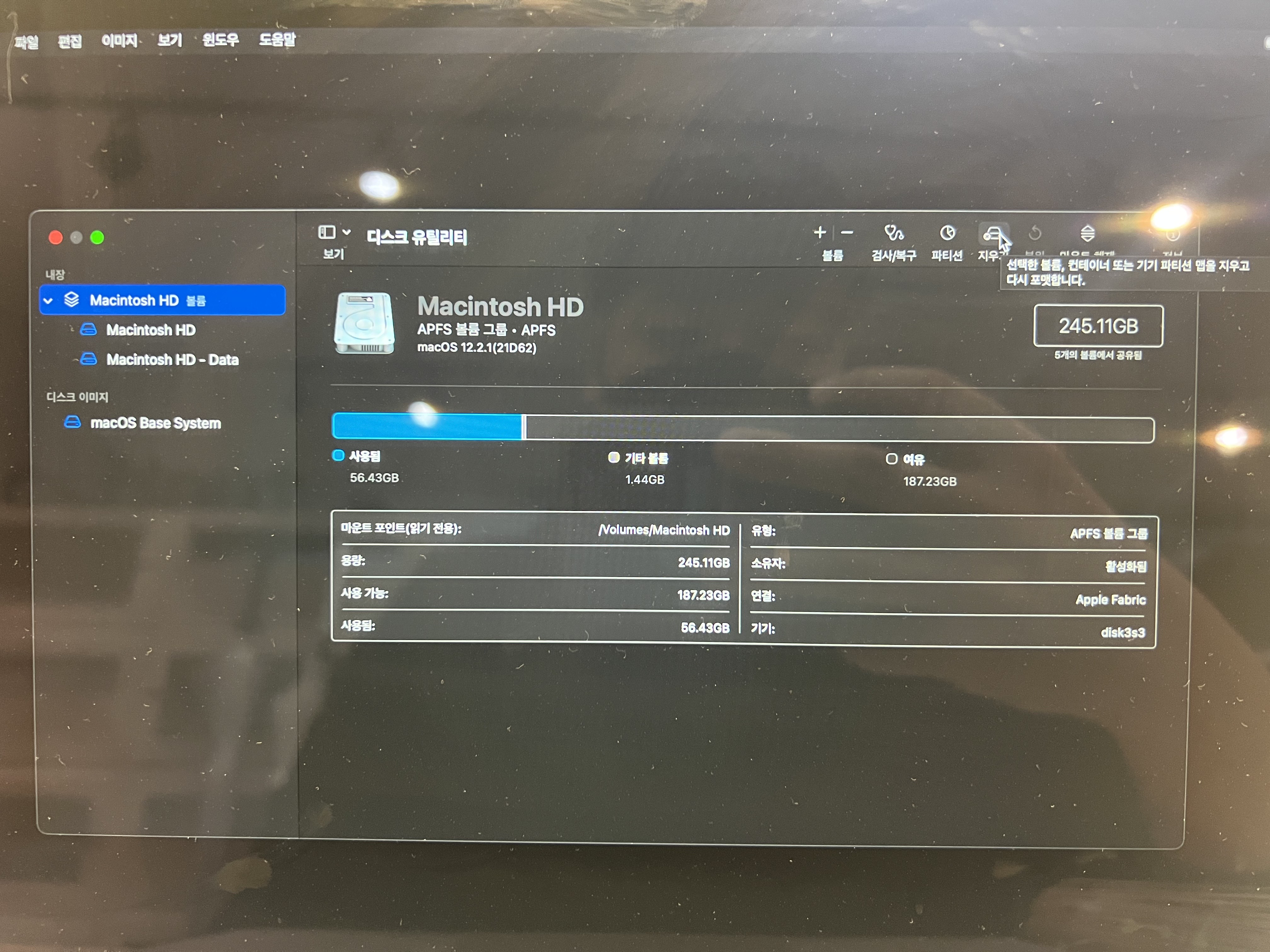
저는 default 상태로 진행하였습니다.
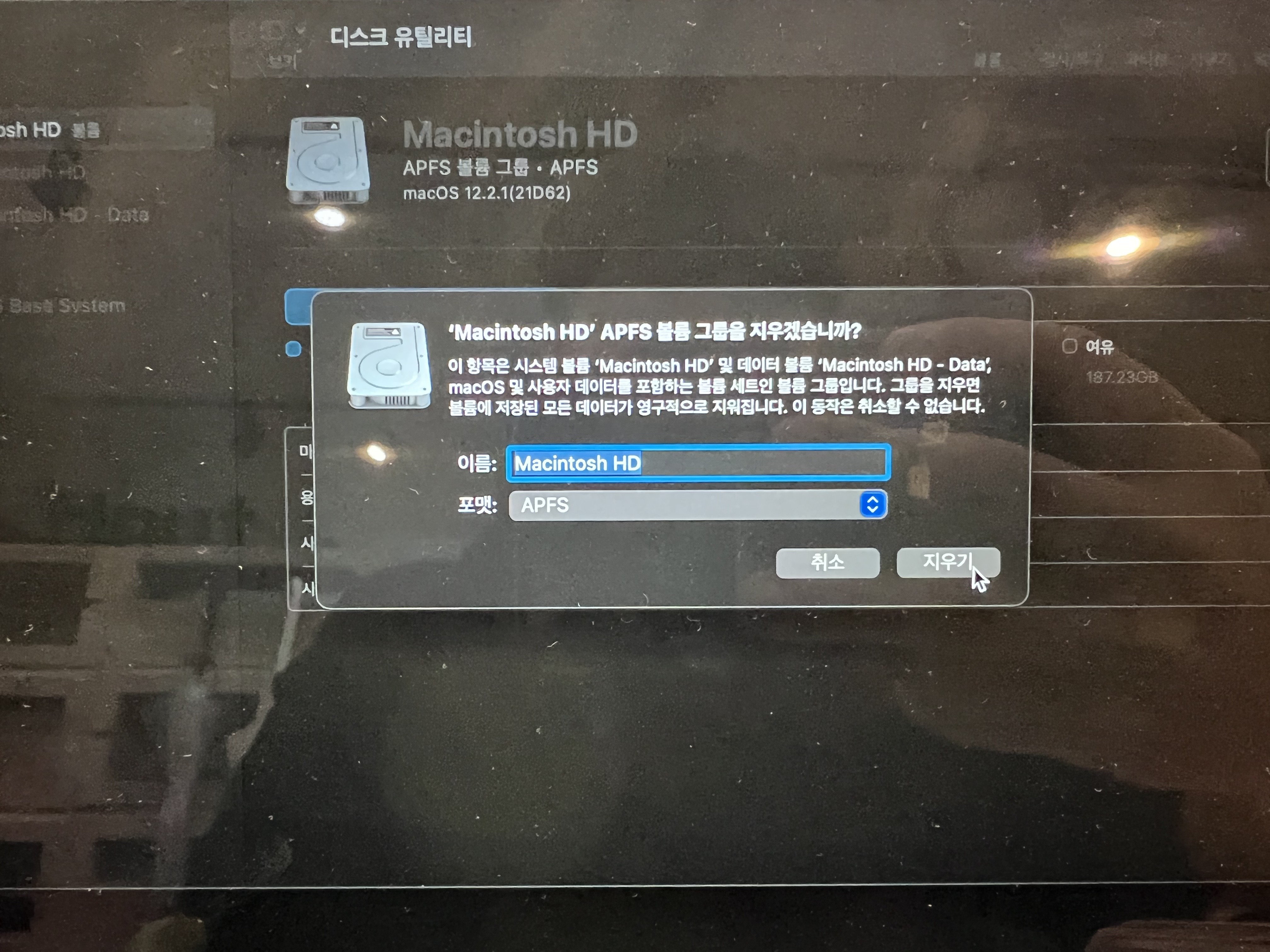
다시 한번 더 진짜 지울건지 물어봄

진짜 마지막으로 물어봅니다. Mac 지우기 및 재시동을 클릭 합니다.

8. 재시동 후 와이파이 연결

와이파이는 우측 상단에 위치해 있습니다.

연결 후 Exit to Recovery를 클릭해줍니다.
9. 터미널로 계정정보 지우기!
만약 내가 다시 사용한다면 상관없지만, 새로운 사람이 사용한다 했을 경우, 혹은 비밀번호를 잊어버린 경우 필수입니다!
(안할 경우 초기화는 되지만, 기존에 로그인하던 계정정보는 살아 있더라구요)
상단 Utilities에 Terminal이 있습니다. (Shift + Command + T 라고 적혀있는데, 단축키로는 안열어봤네요. 아마 될겁니다.)
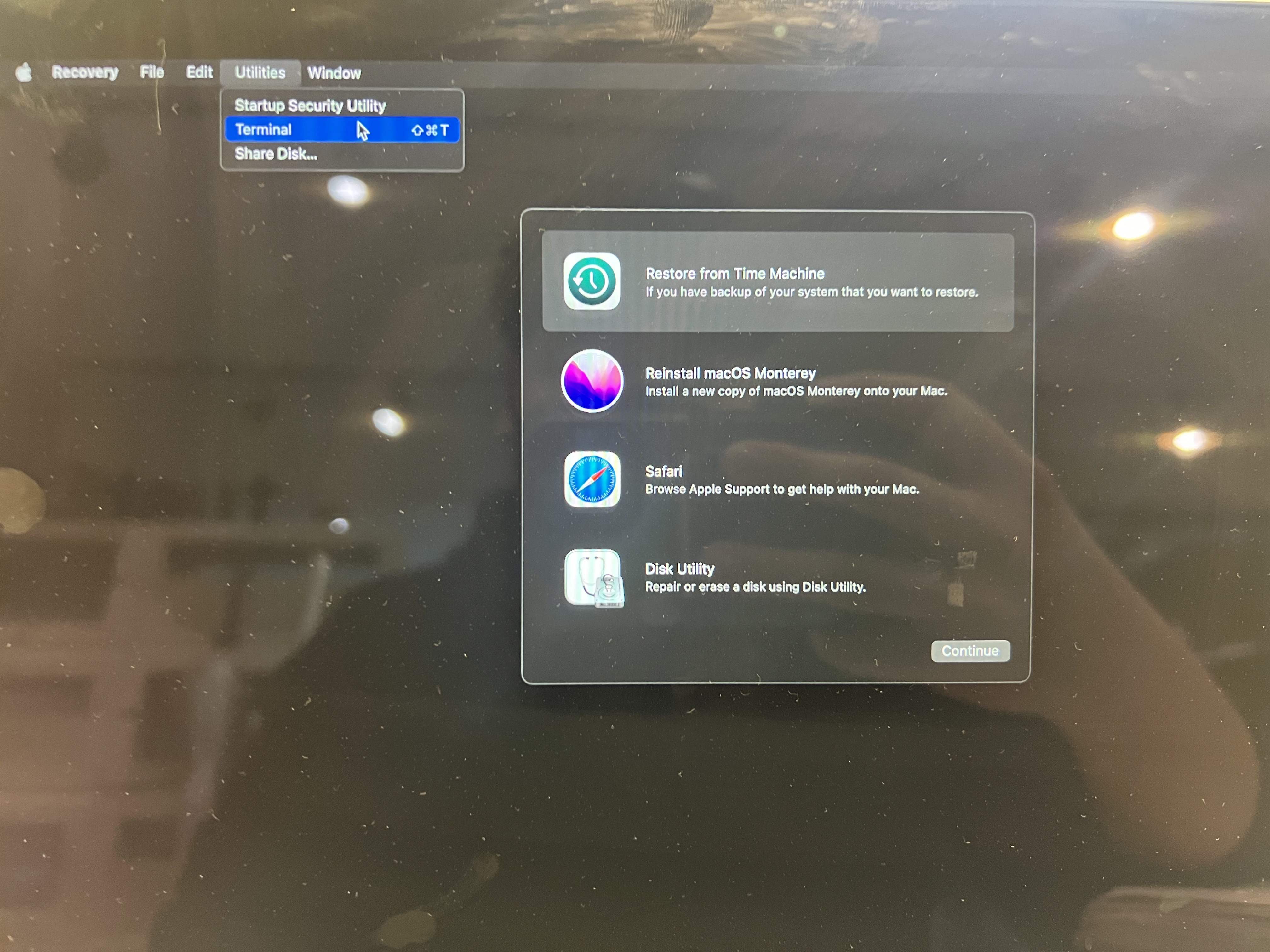
터미널에 resetpassword를 입력해줍니다.
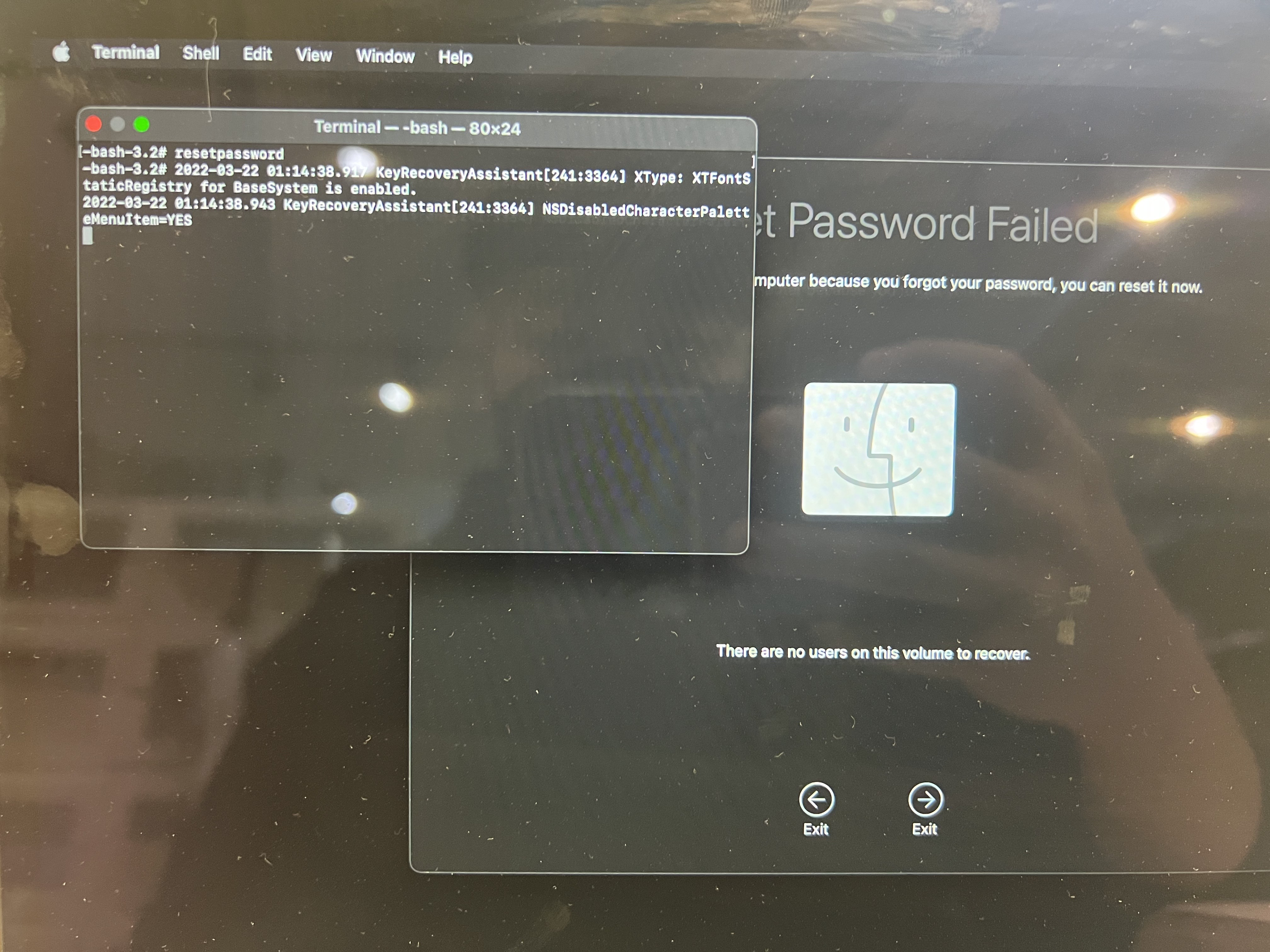
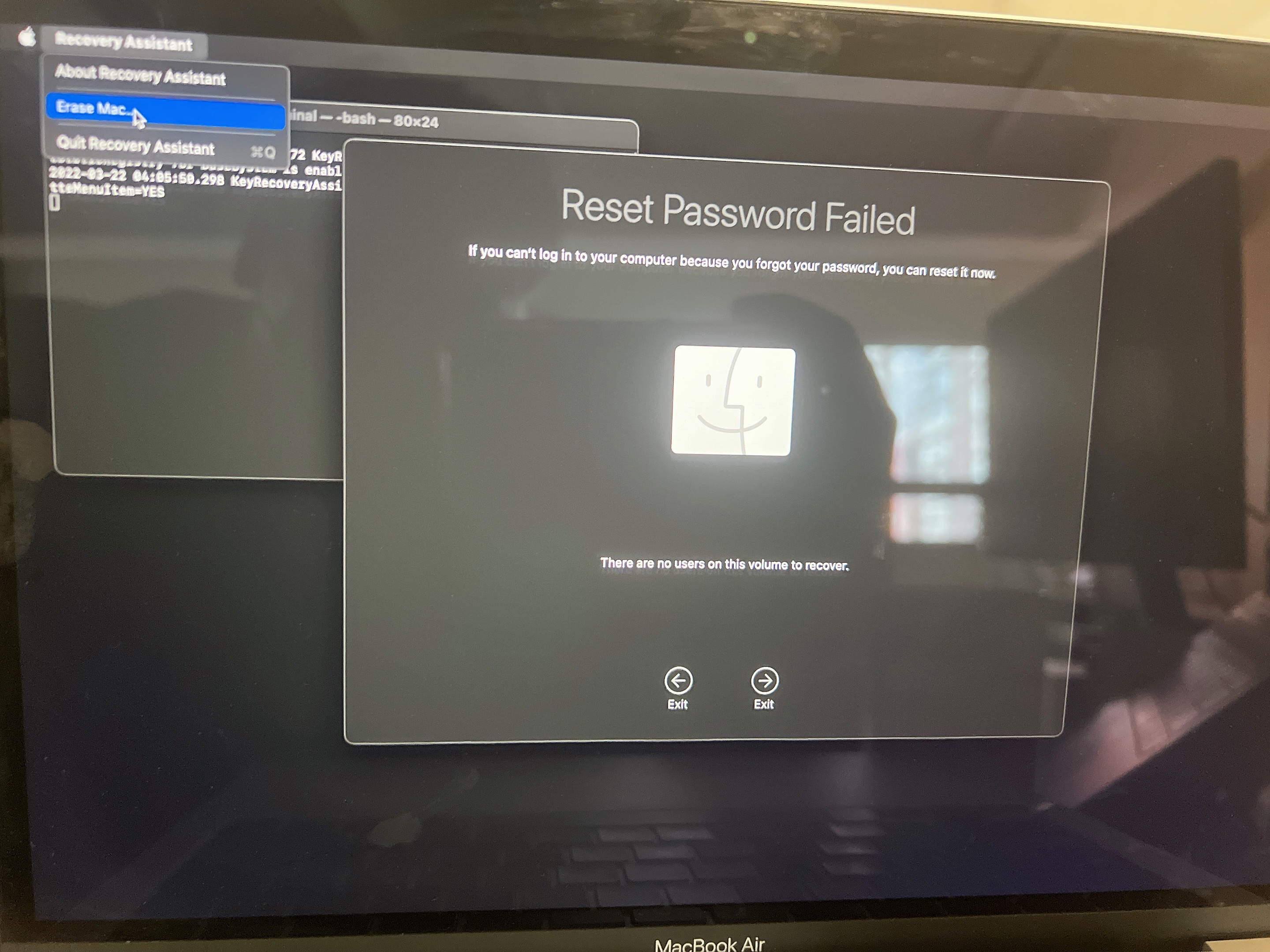
10. Erase Mac
뒤에 있는 창을 클릭 후 상단 Recovery Assistant(복구지원)를 클릭한 뒤 Erase Mac(맥 지우기)을 선택합니다.
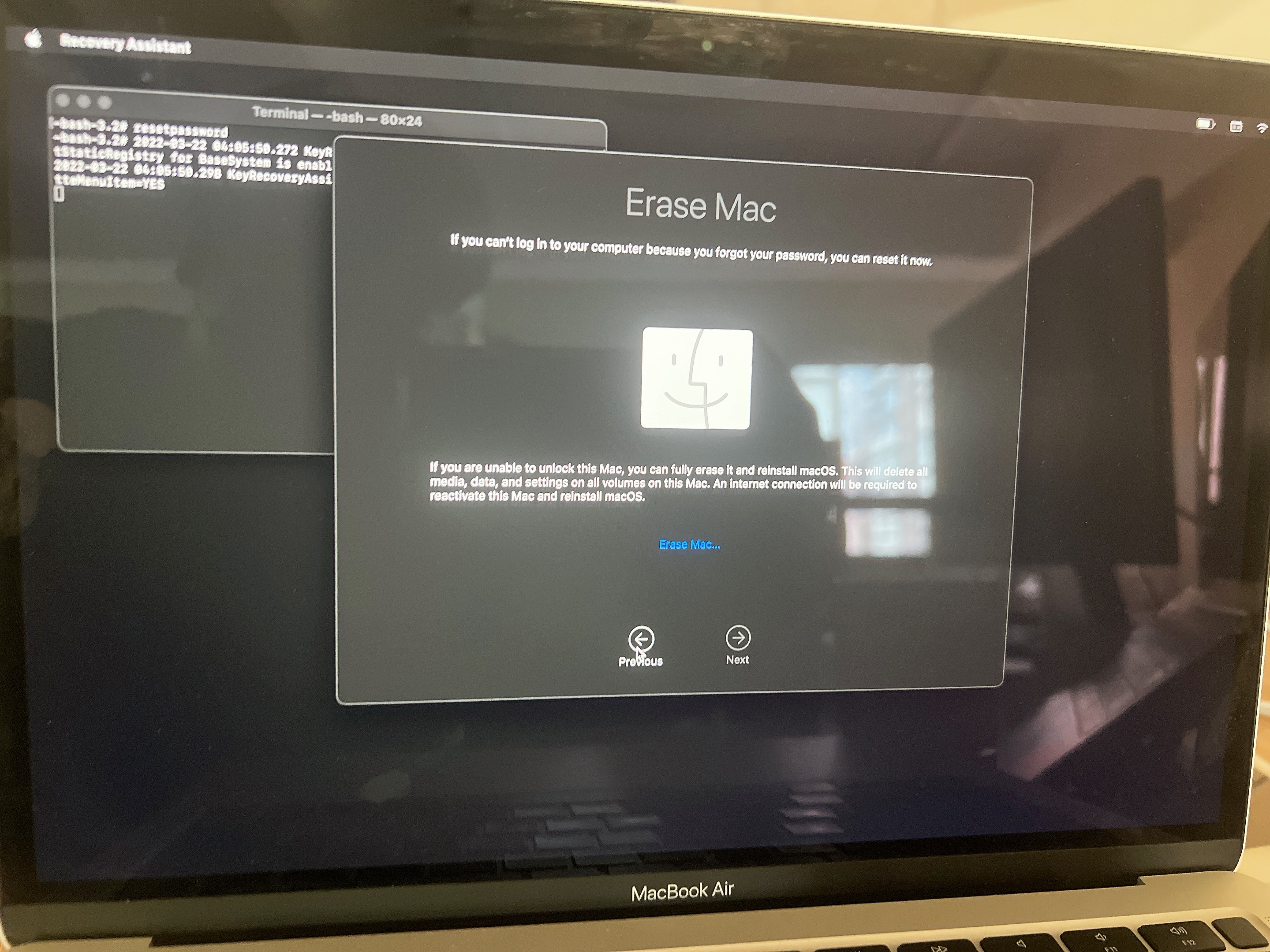
다음과 같은 창이 나오는데, 파란색으로 되어있는 Erase Mac.. 을 클릭하여 설치된 맥을 지워줍니다.
정말로 지울것인지 알림창이 뜹니다. Erase Mac을 클릭해줍니다.
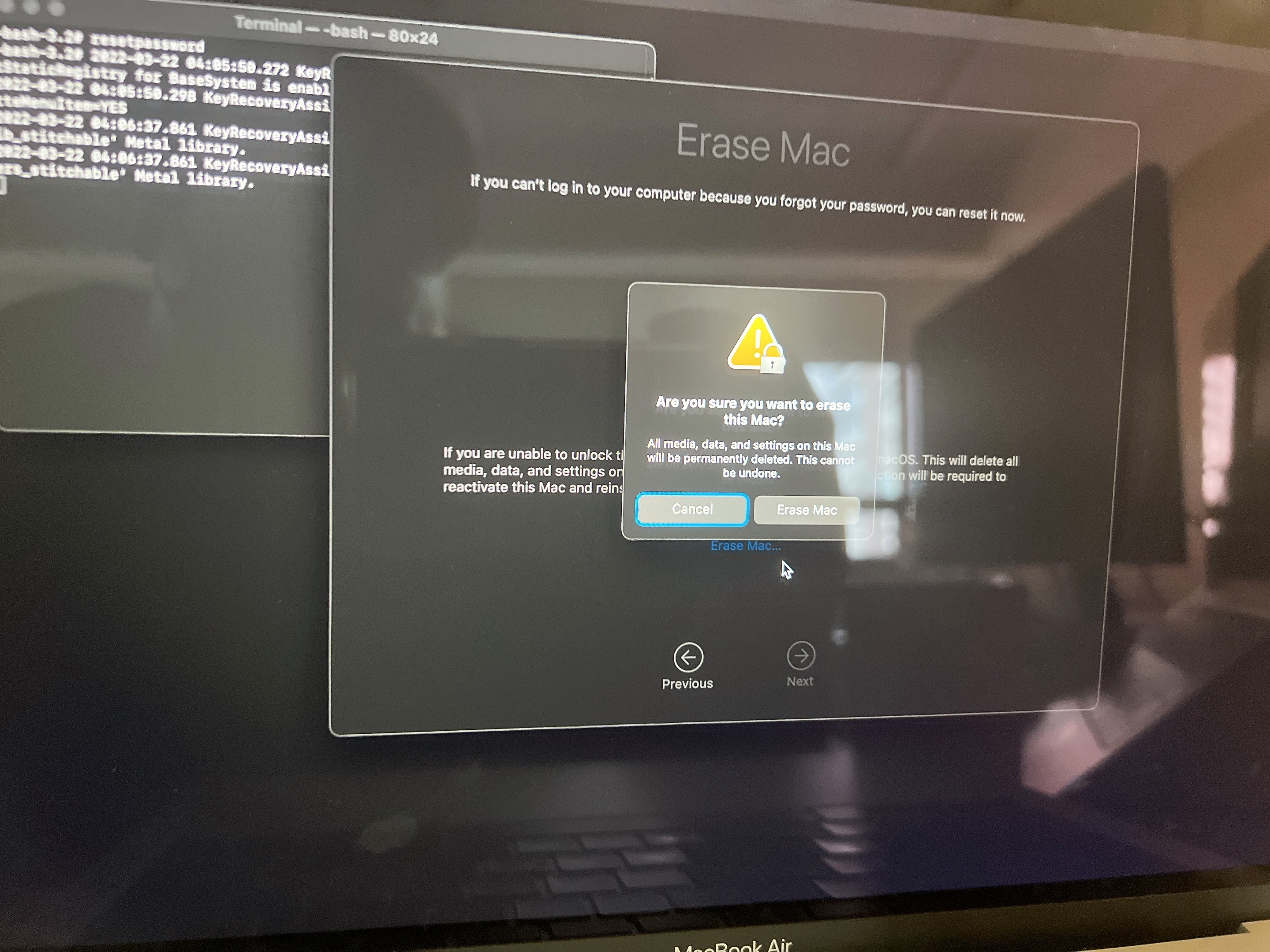
그 후 재부팅 됩니다.
그리고 다시 아래와 같은 화면이 나오는데 다시 와이파이를 연결하시고 진행하시면 됩니다.
11. macOs Monterey 설치하기!
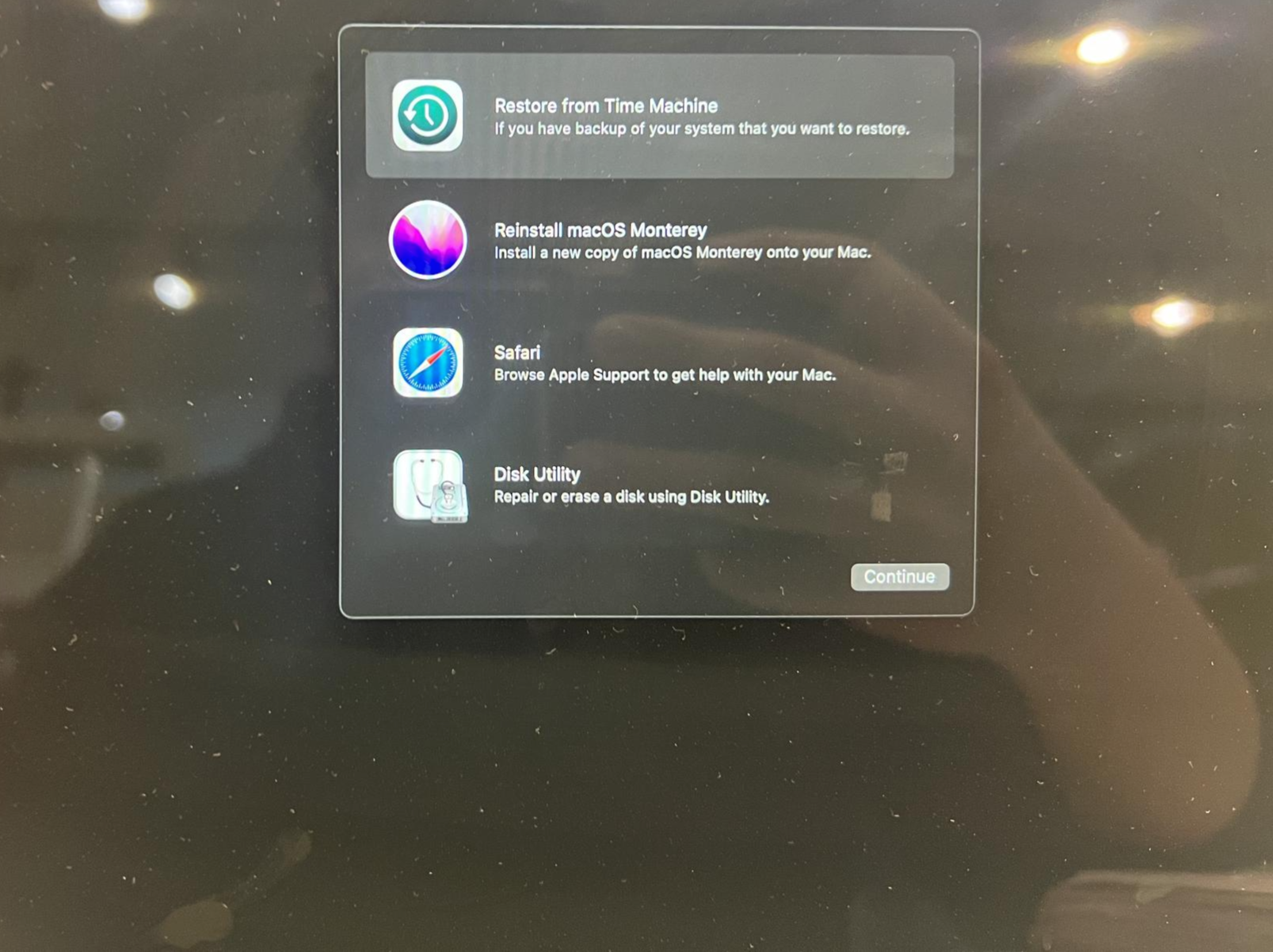
다시 이 화면으로 돌아옵니다. Reinstall macOs Monterey 선택 후 Continue 클릭
클릭 시 로딩 후 Continue 클릭

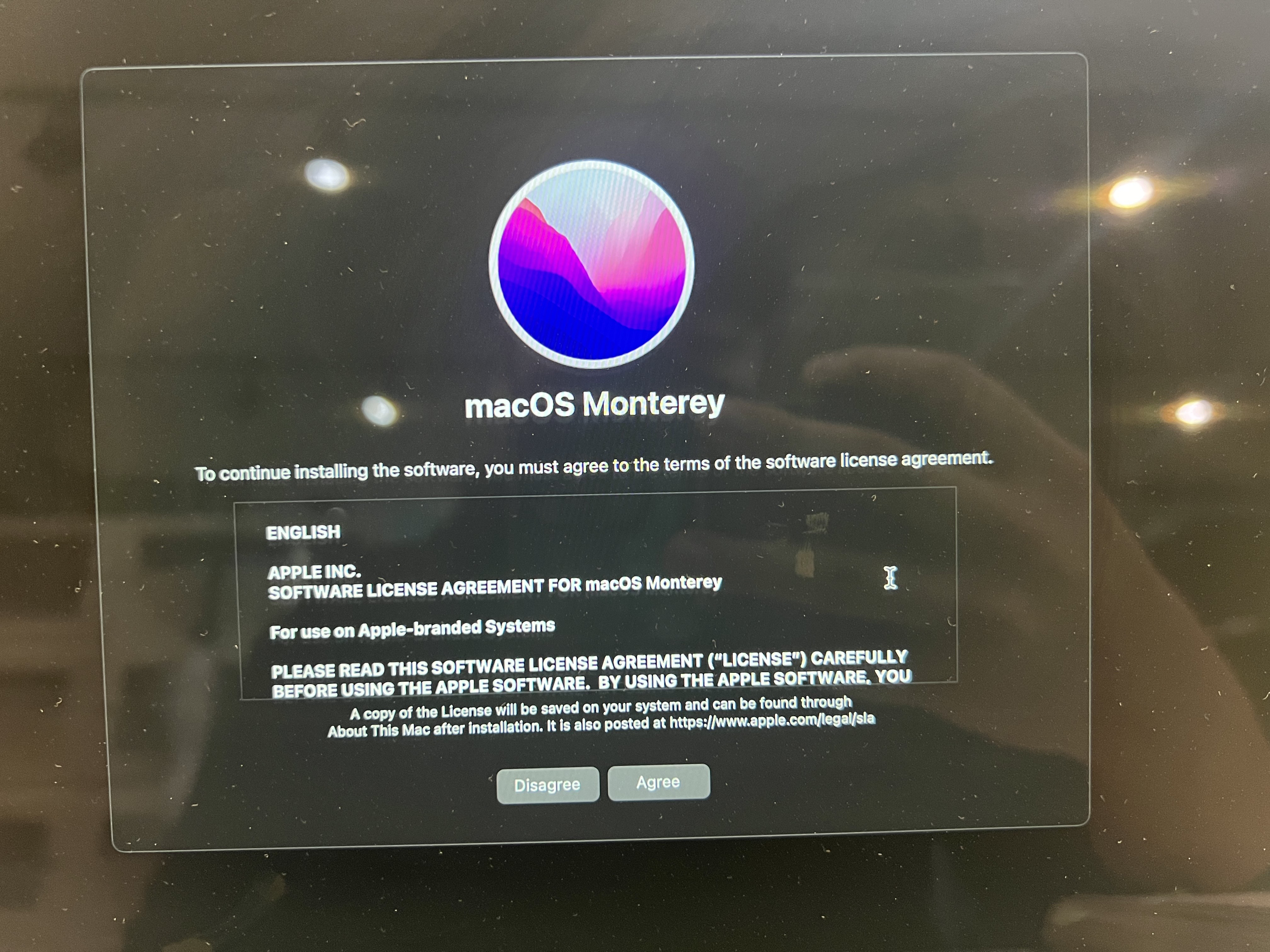
사용 동의 화면 Agree 클릭
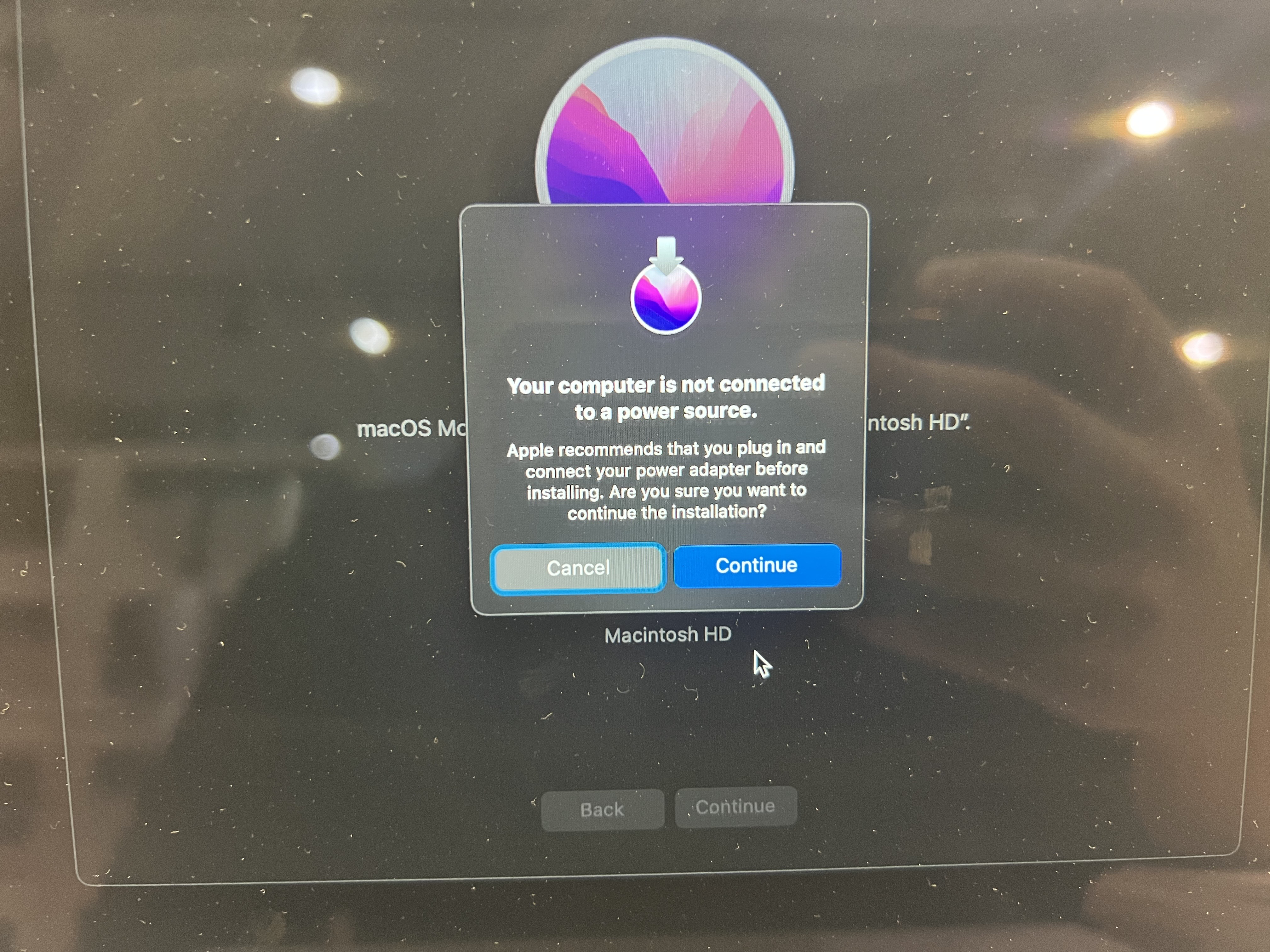
설치할 디스크 선택! (해당 맥북은 디스크가 하나라 자동으로 잡혔습니다.)

저는 전원이 연결되어 있는 상태가 아닌 상태에서 설치를 눌러서 뜬듯하네요.
배터리는 100퍼이기 때문에 그대로 진행하였습니다.
기다림의 시간.. (저번에 했을 땐 약 1시간정도 소요하였고, 일하면서 체크한 것이라 정확하지 않을 수 있습니다. 또한 인터넷 속도에 따라 다를 수 있습니다.)

11. 완료!
++ 한국어 설정하기
저는 항상 이 방법으로 초기화를 진행하면 기본세팅에서 한국어를 선택해도 영어로 기본 언어가 설정되어서
맥북이 처음이라 원래 그런가보다 생각하며 설정을 해주었습니다..
(해당 설정은 초기화하고 있는 컴퓨터가 아닌 기존의 컴퓨터로 스크린샷을 찍었기 때문에 다를 수 있습니다.)
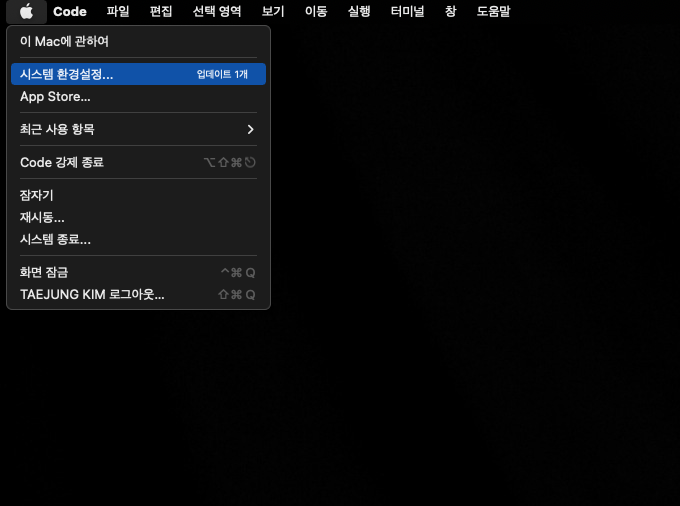
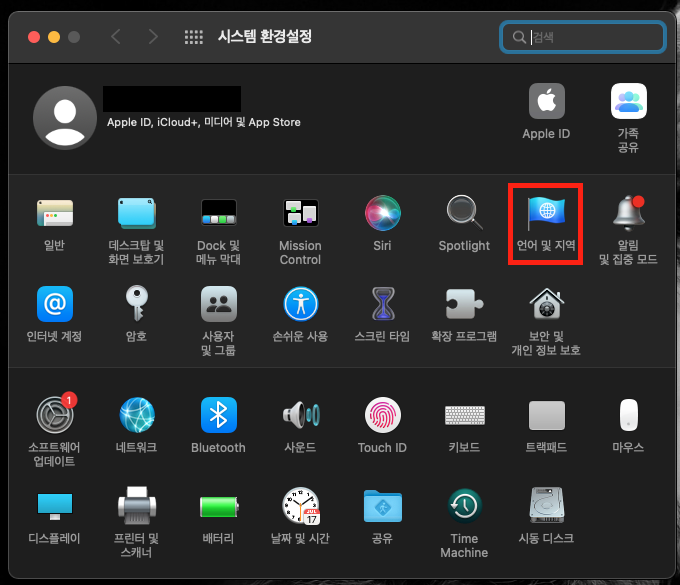
1. 시스템 환경설정 열기
좌측 상단의 사과모양을 클릭하고 시스템 환경설정(System Preferences..)을 열어줍니다.
2. 언어 및 지역(Language & Region) 클릭!
3. 언어 설정하기
3-1. 한국어가 존재할 경우
다음과 같이 보여질텐데 한국어를 드래그해서 English 위로 이동하게 위치 시키면 됩니다.
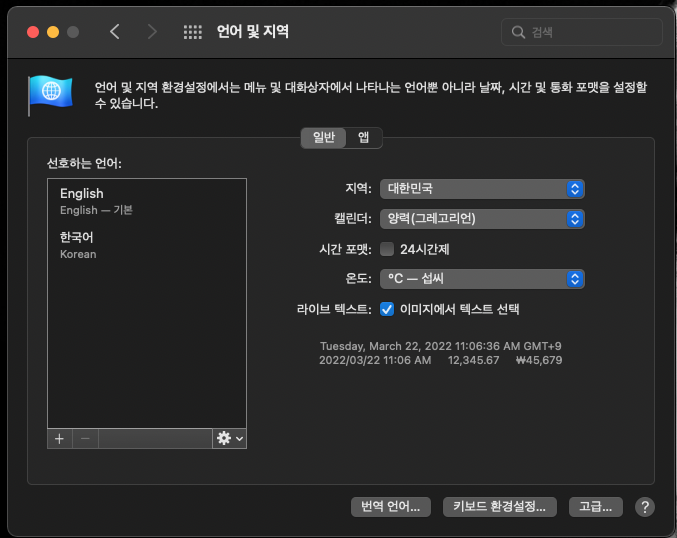
그럼 아래와 같이 한국어가 기본으로 설정이 됩니다.

3-2 한국어가 존재하지 않을 경우
하단에 보이는 + 버튼을 눌러줍니다.

한국어를 찾아서 추가해 줍니다.

추가를 할 경우 기본으로 설정한건지 물어보는데, 한국어 사용을 클릭합니다.

다음과 같이 한국어가 기본으로 설정된 것을 확인할 수 있습니다!
4. 재시동(재부팅)
이미 설정 자체가 영어로 되어 있기 때문에, 위에 사진에서도 보이듯이 일부 응용프로그램의 언어는 그대로 영어로 설정되어 있습니다.
상관 없다면 나중에 하셔도 되지만, 재부팅 후 제대로 전체적으로 적용이 됩니다!
'잡학' 카테고리의 다른 글
| 현재 사용중인 것들의 Document 정리 (0) | 2022.04.06 |
|---|---|
| 개발 컴퓨터(MacOS, Vue.js, Node.js) 기초 세팅하기 메모 (0) | 2022.04.04 |
| 터미널 nslookup으로 도메인 ip 조회하기 메모 (0) | 2022.02.10 |
| vue-chartjs Options (0) | 2021.08.06 |
| Dynamic Web Project로 Maven Project 생성 (0) | 2020.10.21 |